
Captures d'écran
Détails de l'application
- Version
- 2.50.5520
- Taille
- 20.05 MB
- Mis à jour
- May 12, 2010
- Requiert
- Windows Vista
- Langue
- English | German | Spanish | French | It...
- Licence
- Trial version
- Développeur
- CyberLink
- Catégorie
- Windows OS
SoftPas en:
Ce produit est également disponible dans les langues suivantes :
À propos de CyberLink PowerBackup
Télécharger CyberLink PowerBackup – Solution de sauvegarde simple et sécurisée pour Windows
Vue d'ensemble : Pourquoi CyberLink PowerBackup se démarque dans un marché de sauvegarde saturé
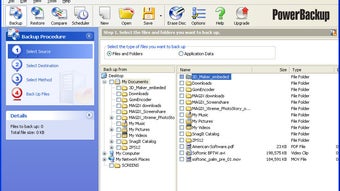
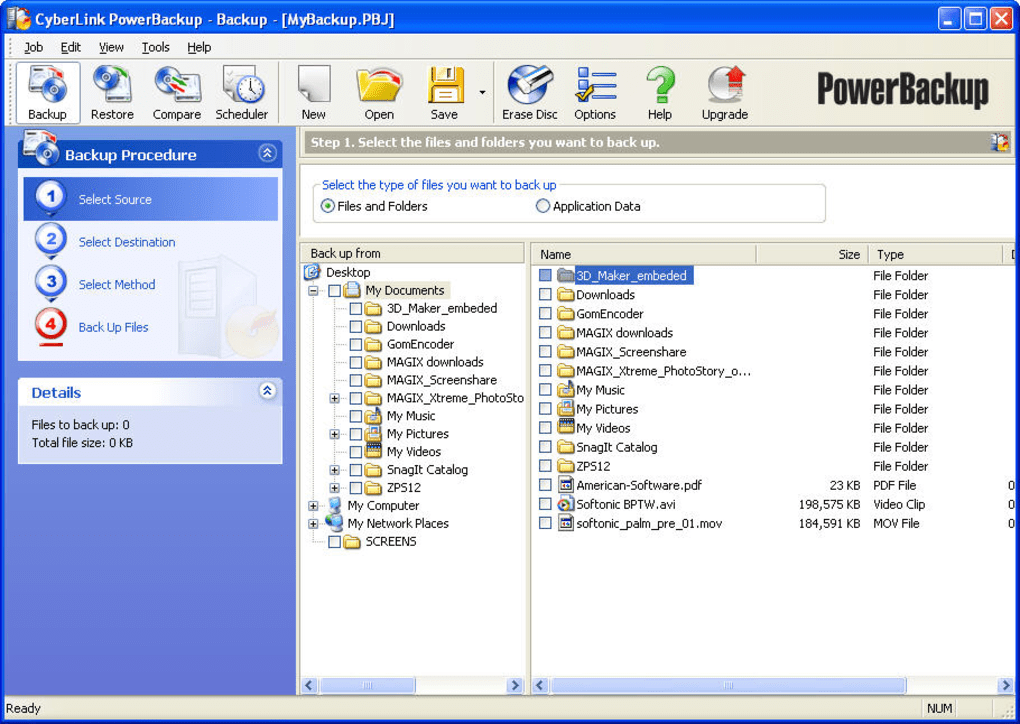
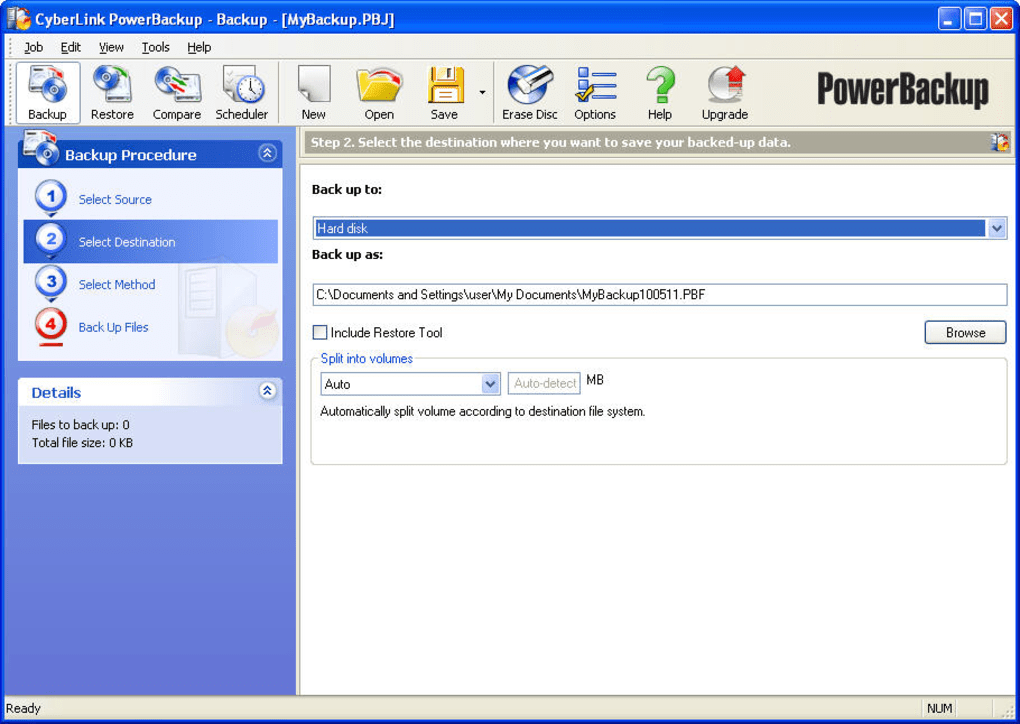
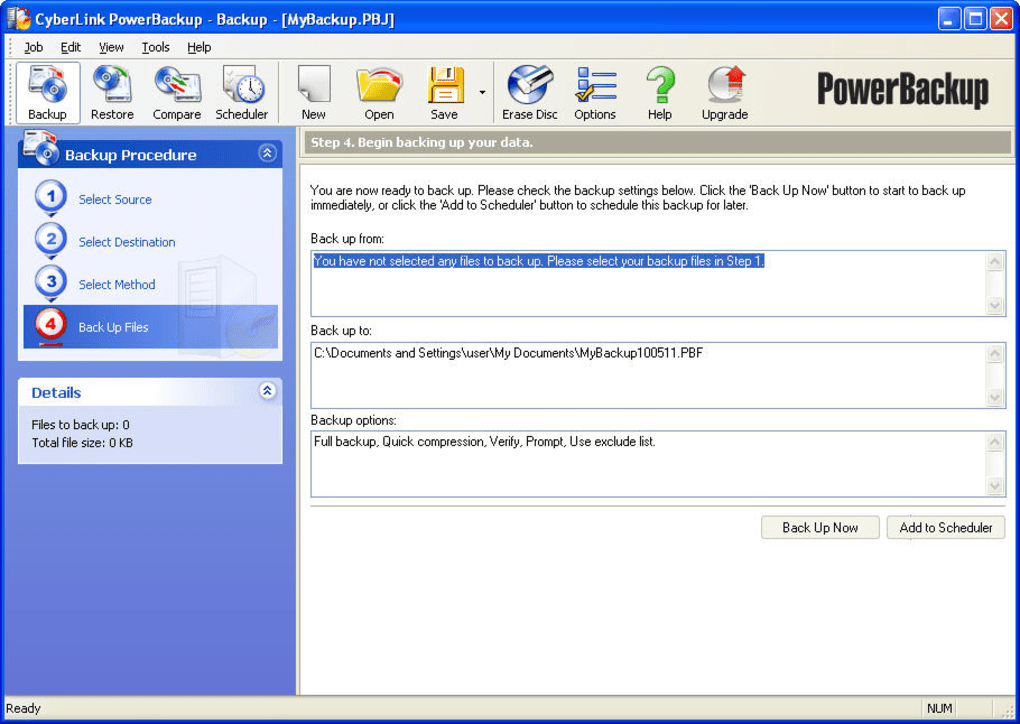
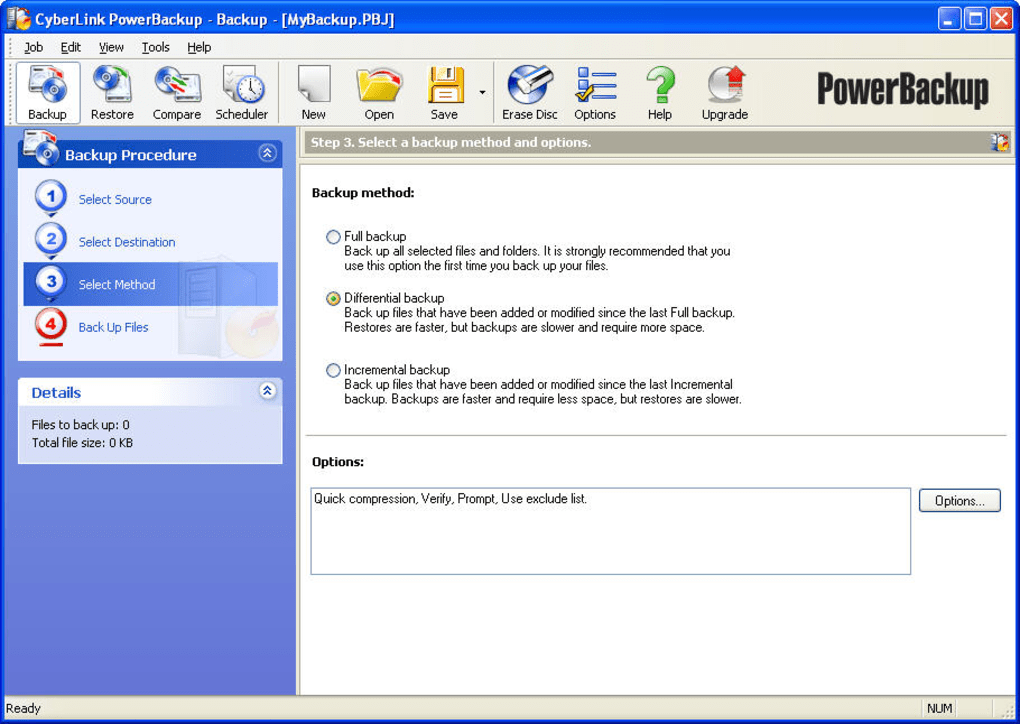
CyberLink PowerBackup est un outil de sauvegarde pratique et fiable conçu pour protéger vos données les plus précieuses avec un minimum d'effort. Contrairement à de nombreuses solutions de niveau entreprise qui submergent les utilisateurs avec d'innombrables options, PowerBackup se concentre sur un flux de travail propre en quatre étapes que chacun peut maîtriser en quelques minutes. Tout d'abord, vous sélectionnez les fichiers, dossiers ou données d'application que vous souhaitez sauvegarder. Ensuite, vous choisissez une destination — qu'il s'agisse d'un disque interne, d'un disque dur externe, d'une clé USB, d'un DVD ou même d'un disque Blu‑ray. La troisième étape vous permet de choisir une méthode de sauvegarde : une sauvegarde complète pour un instantané complet, une sauvegarde différentielle qui capture les changements depuis la dernière sauvegarde complète, ou une sauvegarde incrémentielle qui ne stocke que les dernières modifications. Enfin, vous lancez le processus immédiatement ou le programmez pour une exécution automatique.
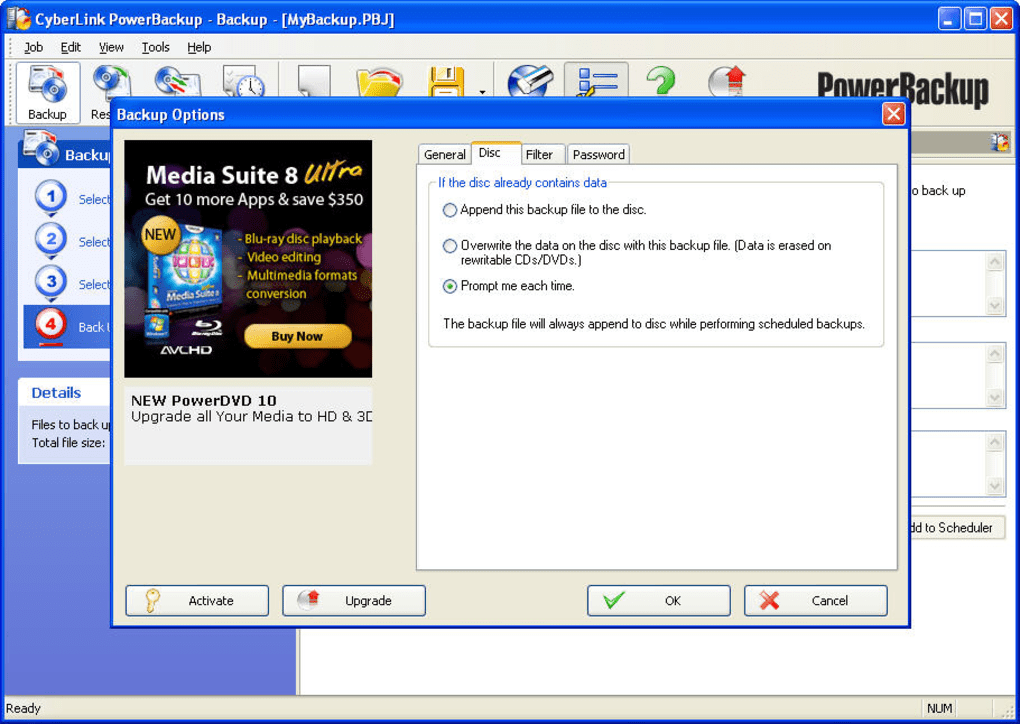
Le logiciel comprend également des fonctionnalités de sécurité essentielles telles que la protection par mot de passe et la compression ZIP intégrée pour réduire la taille de la sauvegarde sans compromettre l'intégrité. Bien que PowerBackup ne propose pas de déduplication avancée ni de synchronisation cloud, son interface simple, sa courbe d'apprentissage faible et ses performances fiables en font un excellent choix pour les utilisateurs domestiques, les indépendants et les petites entreprises qui ont besoin d'une solution « installer‑et‑oublier ». Dans les sections suivantes, nous explorerons plus en détail les fonctionnalités principales, parcourrons l'installation et l'utilisation quotidienne, examinerons la compatibilité du système et évaluerons les avantages et les inconvénients pour vous aider à décider si CyberLink PowerBackup est l'outil adapté à votre stratégie de sauvegarde.
Fonctionnalités clés qui font de PowerBackup un choix pratique
- Assistant de sauvegarde en quatre étapes – sélectionner les données, choisir la destination, définir la méthode, démarrer ou programmer.
- Trois modes de sauvegarde : complet, différentiel, incrémentiel pour une gestion flexible du stockage.
- Prise en charge des supports amovibles, y compris DVD, Blu‑ray, clés USB et disques durs externes.
- Compression ZIP intégrée pour réduire la taille de la sauvegarde et accélérer le transfert.
- Protection par mot de passe pour les fichiers de sauvegarde chiffrés.
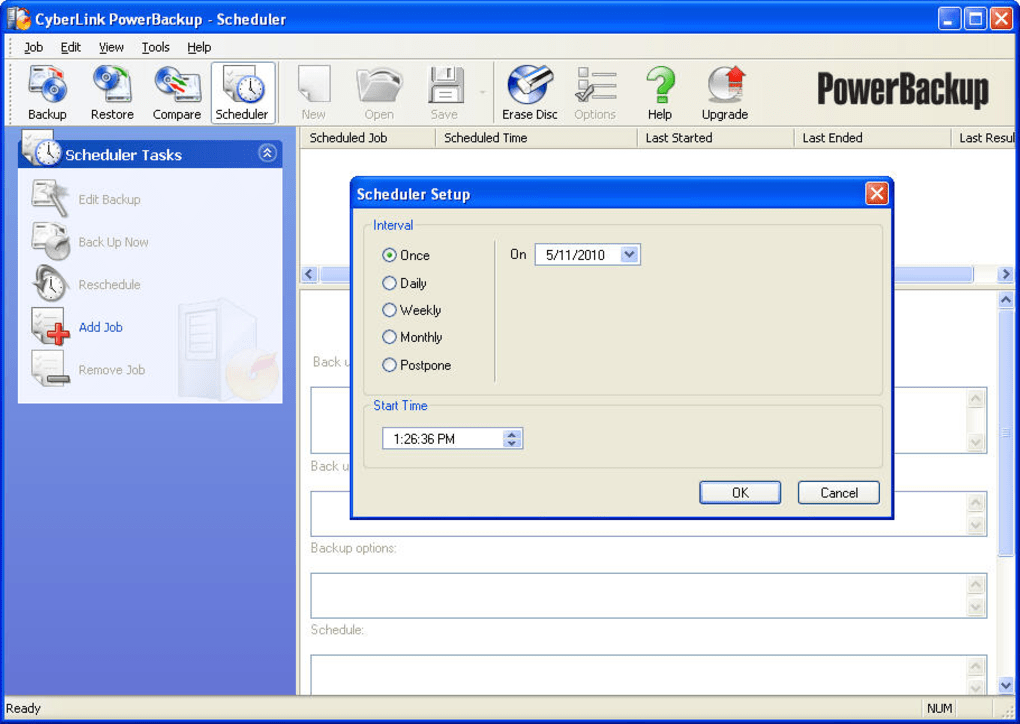
- Planificateur pour des sauvegardes automatisées et récurrentes (quotidiennes, hebdomadaires, mensuelles).
- Interface de restauration simple qui vous permet de choisir des fichiers individuels ou des ensembles complets.
- Empreinte légère – fonctionne sans problème sur du matériel modeste sans forte utilisation du CPU.
- Indicateurs de progression clairs et fichiers journaux pour les traces d’audit.
Chacune de ces fonctionnalités est délibérément conçue pour rendre l'expérience de sauvegarde intuitive. L'assistant guide les utilisateurs tout au long du processus, éliminant le besoin d'entrées manuelles en ligne de commande ou de fichiers de configuration complexes. Les trois modes de sauvegarde répondent à différentes stratégies de stockage : une sauvegarde complète fournit une base complète, les sauvegardes différentielles ne capturent que ce qui a changé depuis cette base, et les sauvegardes incrémentielles enregistrent les changements après chaque sauvegarde, maximisant l'efficacité de l'espace. La compression ZIP ne se contente pas d'économiser de l'espace, elle accélère également les transferts de données vers des supports plus lents comme les disques optiques. La protection par mot de passe ajoute une couche de sécurité, garantissant que même si un disque de sauvegarde tombe entre de mauvaises mains, le contenu reste illisible sans la clé correcte.
Bien que PowerBackup n'inclue pas d'intégration cloud, son orientation vers le stockage local et amovible correspond bien aux utilisateurs qui préfèrent un stockage hors ligne pour des raisons de confidentialité. Le planificateur fonctionne en arrière-plan, vous permettant de configurer des sauvegardes nocturnes ou hebdomadaires qui s'exécutent sans interrompre votre flux de travail. Enfin, le module de restauration reflète la simplicité du processus de sauvegarde, vous permettant de parcourir les ensembles de sauvegarde, d'apercevoir les fichiers et de restaurer exactement ce dont vous avez besoin en quelques clics.
Installation & Utilisation : Guide étape par étape pour commencer
Téléchargement et installation de PowerBackup
Pour commencer, visitez le site officiel de CyberLink ou un portail de logiciels de confiance et cliquez sur le bouton Download (Télécharger) pour PowerBackup. L'installateur est un fichier .exe léger (environ 25 Mo) qui fonctionne sous Windows 7, 8, 8.1, 10 et 11. Une fois le téléchargement terminé, exécutez l'installateur avec des privilèges administratifs. L'assistant vous demandera d'accepter le Contrat de licence utilisateur final, de choisir un dossier d'installation (l'emplacement par défaut convient généralement) et de décider si vous souhaitez créer un raccourci sur le bureau. Une fois l'installation terminée, vous verrez l'icône PowerBackup prête à être lancée.
Exécution de votre première sauvegarde
Lorsque vous ouvrez PowerBackup, le tableau de bord principal présente les quatre étapes essentielles. Étape 1 – Sélectionner les données : Cliquez sur « Add Files/Folders » (Ajouter des fichiers/dossiers) et parcourez les éléments que vous souhaitez protéger. Vous pouvez également sélectionner des répertoires de données d'application complets pour des programmes comme Outlook ou Photoshop. Étape 2 – Choisir la destination : Choisissez un emplacement de stockage dans la liste déroulante ou cliquez sur « Browse » (Parcourir) pour localiser un lecteur amovible, un DVD ou un partage réseau. PowerBackup détecte automatiquement le support inséré et affiche sa capacité.
Étape 3 – Choisir une méthode de sauvegarde : Sélectionnez entre Complet, Différentiel ou Incrémentiel. Pour un ensemble de sauvegarde tout neuf, choisissez « Full » (Complet). Si vous prévoyez d'exécuter des sauvegardes régulièrement, vous pouvez définir « Differential » (Différentiel) pour des instantanés hebdomadaires et « Incremental » (Incrémentiel) pour des mises à jour quotidiennes. Étape 4 – Démarrer ou programmer : Cliquez sur le bouton « Back Up Now » (Sauvegarder maintenant) pour une exécution immédiate, ou cliquez sur « Schedule » (Programmer) pour définir une tâche récurrente. Le planificateur offre des options flexibles — quotidiennement à une heure précise, hebdomadairement un jour choisi, ou mensuellement à une date définie.
Restauration de fichiers
Pour restaurer, accédez à l'onglet « Restore » (Restaurer), localisez l'ensemble de sauvegarde souhaité et parcourez son contenu. Vous pouvez restaurer une sauvegarde complète ou sélectionner des fichiers et dossiers individuels. L'assistant de restauration respecte la structure de dossiers originale, et vous pouvez choisir une nouvelle destination si vous ne souhaitez pas écraser les fichiers existants.
Dans l'ensemble, l'installation et l'utilisation quotidienne de CyberLink PowerBackup ne nécessitent aucune expertise technique. L'interface épurée, les libellés clairs et le flux guidé par l'assistant rendent le processus transparent, permettant aux utilisateurs de se concentrer sur la protection des données plutôt que sur la configuration du logiciel.
Compatibilité, avantages & inconvénients, et FAQ
Systèmes d'exploitation pris en charge : Windows 7, Windows 8/8.1, Windows 10, Windows 11 (64 bits). Le logiciel est optimisé pour les environnements Windows modernes et ne possède pas de versions natives pour macOS, Linux, Android ou iOS.
Avantages et inconvénients
- Avantages
- Extrêmement facile à configurer – l'assistant en quatre étapes élimine toute confusion.
- Multiples méthodes de sauvegarde (complet, différentiel, incrémentiel) offrent de la flexibilité.
- Prend en charge une large gamme de supports amovibles, y compris les disques optiques.
- Compression ZIP intégrée et protection par mot de passe renforcent la sécurité.
- Faible utilisation des ressources système – fonctionne discrètement en arrière-plan.
- Le planificateur automatise les sauvegardes régulières sans intervention manuelle.
- Inconvénients
- Pas d'intégration de stockage cloud ; repose uniquement sur des supports locaux/physiques.
- Manque de fonctionnalités avancées telles que la déduplication, le versionnage ou le chiffrement au niveau des fichiers au-delà de la protection par mot de passe.
- Disponible uniquement pour Windows ; pas de versions macOS, Linux ou applications mobiles.
- L'interface utilisateur, bien que simple, paraît datée comparée aux outils de sauvegarde SaaS modernes.
Questions fréquentes
Puis‑je sauvegarder vers un lecteur réseau ou un NAS ?
Oui. PowerBackup vous permet de sélectionner n'importe quel lecteur réseau mappé ou chemin UNC comme destination de sauvegarde, ce qui le rend adapté aux petits environnements de bureau avec un NAS.
Le fichier de sauvegarde est‑il chiffré ?
PowerBackup propose une protection par mot de passe, qui chiffre l'archive de sauvegarde à l'aide d'un algorithme AES‑128 standard. Bien que moins robuste qu'un chiffrement complet du disque, cela fournit une couche de sécurité solide pour la plupart des cas d'utilisation personnels.
Combien d'espace une sauvegarde compressée permet‑elle d'économiser ?
Les ratios de compression varient selon les types de fichiers, mais les documents texte et bureautiques typiques voient une réduction de 40‑60 %, tandis que les médias déjà compressés (vidéos, images) ne diminuent que de 5‑10 %.
Puis‑je exécuter plusieurs tâches de sauvegarde simultanément ?
PowerBackup traite une tâche à la fois. Cependant, vous pouvez mettre en file d'attente plusieurs tâches via le planificateur, et elles s'exécuteront séquentiellement sans intervention de l'utilisateur.
Existe‑t‑il une version d'essai gratuite ou une version gratuite ?
CyberLink propose un essai gratuit de 30 jours qui donne un accès complet à toutes les fonctionnalités. Après l'essai, une licence mono‑utilisateur peut être achetée pour un prix unique modeste.
Conclusion : CyberLink PowerBackup est‑il l'outil de sauvegarde adapté pour vous ?
CyberLink PowerBackup offre exactement ce que promet son slogan – une méthode simple et fiable pour protéger vos données importantes sans se perdre dans une mer de paramètres. Son assistant en quatre étapes, ses modes de sauvegarde flexibles et sa prise en charge des supports amovibles en font un choix idéal pour les utilisateurs domestiques, les indépendants et les petites entreprises qui ont besoin d'une solution de sauvegarde locale simple. Bien que les utilisateurs avancés puissent regretter des fonctionnalités telles que la synchronisation cloud, la déduplication ou le support multiplateforme, la facilité d'utilisation du logiciel, son faible impact système et ses options de sécurité solides (compression ZIP et protection par mot de passe) compensent ces absences dans de nombreux scénarios.
Si vous recherchez une méthode sécurisée et sans tracas pour sauvegarder documents, photos et données d'application sur un disque externe ou un disque, PowerBackup coche toutes les cases. L'essai gratuit vous permet d'évaluer l'interface et les performances avant de vous engager à l'achat. Une fois convaincu, une licence unique débloque des sauvegardes illimitées pour un seul PC Windows, offrant une tranquillité d'esprit à long terme.
Prêt à protéger vos fichiers ? Téléchargez CyberLink PowerBackup maintenant, commencez votre essai de 30 jours, et découvrez un processus de sauvegarde aussi simple qu'un clic de bouton.
CyberLink PowerBackup trouve le juste équilibre entre simplicité et fonctionnalité. Son flux de travail direct, sa compression fiable et sa planification flexible en font un choix solide pour quiconque souhaite protéger ses données sans courbe d'apprentissage élevée. L'absence d'intégration cloud est un inconvénient mineur, mais pour les utilisateurs qui privilégient les sauvegardes locales et hors ligne, cet outil brille.
Guides et tutoriels
Comment installer CyberLink PowerBackup
- Cliquez sur le bouton Télécharger ci-dessus.
- Une fois redirigé, acceptez les conditions et cliquez sur Installer.
- Attendez la fin du téléchargement de CyberLink PowerBackup sur votre appareil.
Comment utiliser CyberLink PowerBackup
Ce logiciel est principalement utilisé pour les fonctionnalités décrites ci-dessus. Ouvrez l'application après l'installation pour explorer ses capacités.
Avis des utilisateurs
Aucun avis pour le moment. Soyez le premier à partager votre expérience.
Vous aimerez peut-être aussi
plus
Llama 2
Free-to-use large language model As the new addition to Meta’s arsenal of langua...

NotebookLM
Revolutionizing the note-taking and idea-generation process NotebookLM is an exp...

Github co pilot
AI-inspired software development and coding platform GitHub Copilot is a browser...

Google Gemma
Google’s lightweight AI models Introducing Google Gemma , a family of cutting-ed...

AI Image Enlarger
A free app for Windows, by ai-image-larger. AI Image Enlarger is a free software...

DALL E
AI-driven text-to-image transformation engine DALL·E is a free graphic and desig...